SSH, archivos, escritorio remoto, Docker y máquinas virtuales en una sola app, con un agente de IA que hace el trabajo en tus servidores, paso a paso y con tu permiso. Te avisa si algo va mal, y tus servidores están en todos tus dispositivos sin pasar por ninguna nube.
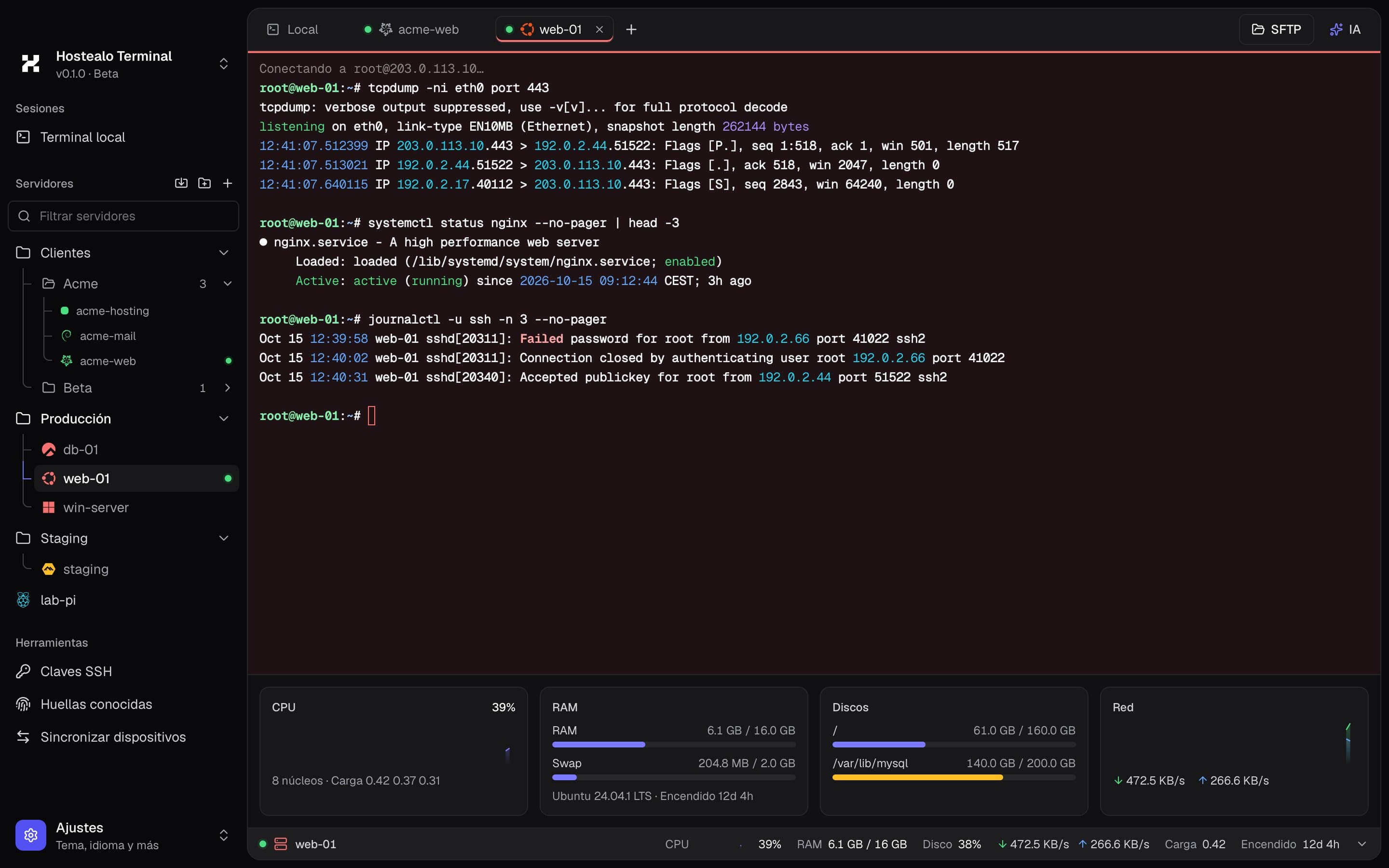
CPU, memoria, disco y red en directo bajo la terminal, sin instalar nada en el servidor. Y la salida se colorea sola para que lo importante salte a la vista.
Monitor en directo
Pulsa en la barra y verás cada disco, la carga y cuánto lleva encendido.
Salida con color
IPs, errores, rutas y fechas resaltados en cualquier programa.
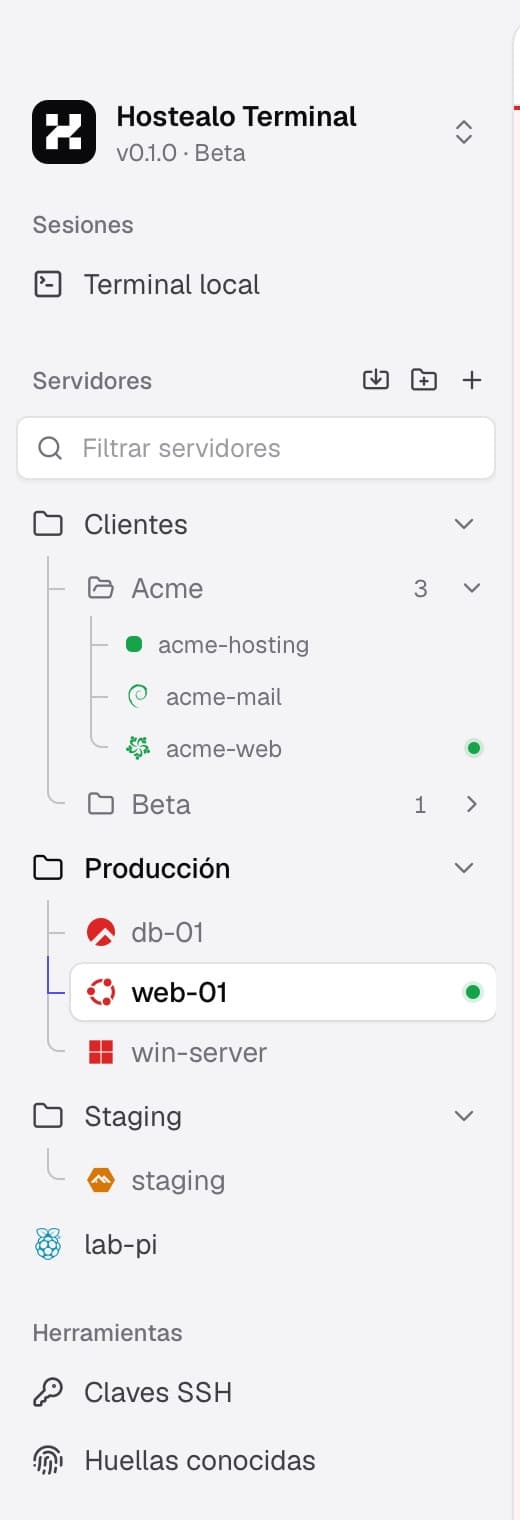
Una pestaña por servidor
Un clic te lleva a la sesión que ya tienes abierta; con clic derecho abres otra.
Pregúntale a la IA
Si algo falla, el asistente lee la salida y te explica qué ha pasado.
Asistente de IA
Dilequéquieresymíralohacerlo
«Instala nginx y comprueba que responde.» El asistente mira qué sistema tiene tu servidor, te propone cada comando, lo ejecuta cuando le das permiso y lee el resultado antes de seguir.
Con tu permiso
Cada comando espera tu aprobación; los peligrosos se marcan en rojo.
Tu IA, no la nuestra
Claude, OpenAI u Ollama en local. Y sin clave de API si usas Claude Code.
Entiende la terminal
Lee la salida reciente para explicarte un error o qué está pasando.
Modo agente
Encadena los pasos, comprueba cada resultado y te resume lo hecho.
⌘K · ⌘P
Cualquierservidor,adosteclas
⌘K busca entre tus servidores, las pestañas abiertas, tus comandos y las acciones de la app. ⌘P abre tus comandos rápidos para ejecutarlos en la sesión. En Windows y Linux, con Ctrl.
Buscador global
Parte del nombre, la IP o la carpeta. Intro te lleva a la sesión; ⌘Intro abre otra nueva.
Comandos rápidos
«Reiniciar nginx», «Espacio en disco»… a un clic en cualquier servidor, y en todos tus equipos.
Sin sustos
Si un comando puede borrar datos o apagar el servidor, te pide confirmación antes.
De varias líneas
Guarda un script entero: se ejecuta línea a línea en la sesión abierta.
Sincronización sin nube
Tusservidores,entodostusequipos
Añades un servidor en el portátil y lo quieres también en el PC de la oficina, con sus carpetas y tus comandos rápidos. Sin crear cuentas ni subir tus accesos a ninguna nube: los dispositivos hablan entre ellos.
Directo, por tu red
Con los dos dispositivos en el mismo Wi-Fi se encuentran solos. Los datos van de uno a otro, sin pasar por internet.
Un QR y listo
Si la red no deja que se vean, escanea el código QR o pega su enlace. Nadie puede meterse en medio.
Cifrado y verificado
Claves nuevas en cada sincronización y un código que compruebas en las dos pantallas. Las contraseñas, solo si tú lo marcas.
¿Equipo nuevo?
Exporta todo a un archivo cifrado con tu contraseña y ábrelo en el otro ordenador. Si ya tenía servidores, se combinan.
PortátilmacOS482 913
PC de la oficinaWindows482 913
Solo tu red localCifrado de punta a puntaEmparejado con QR
Mac, Windows y Linux entre sí desde hoy; con el móvil, en cuanto salga la app.
Estado y avisos
Teavisaantesdequeselleneeldisco
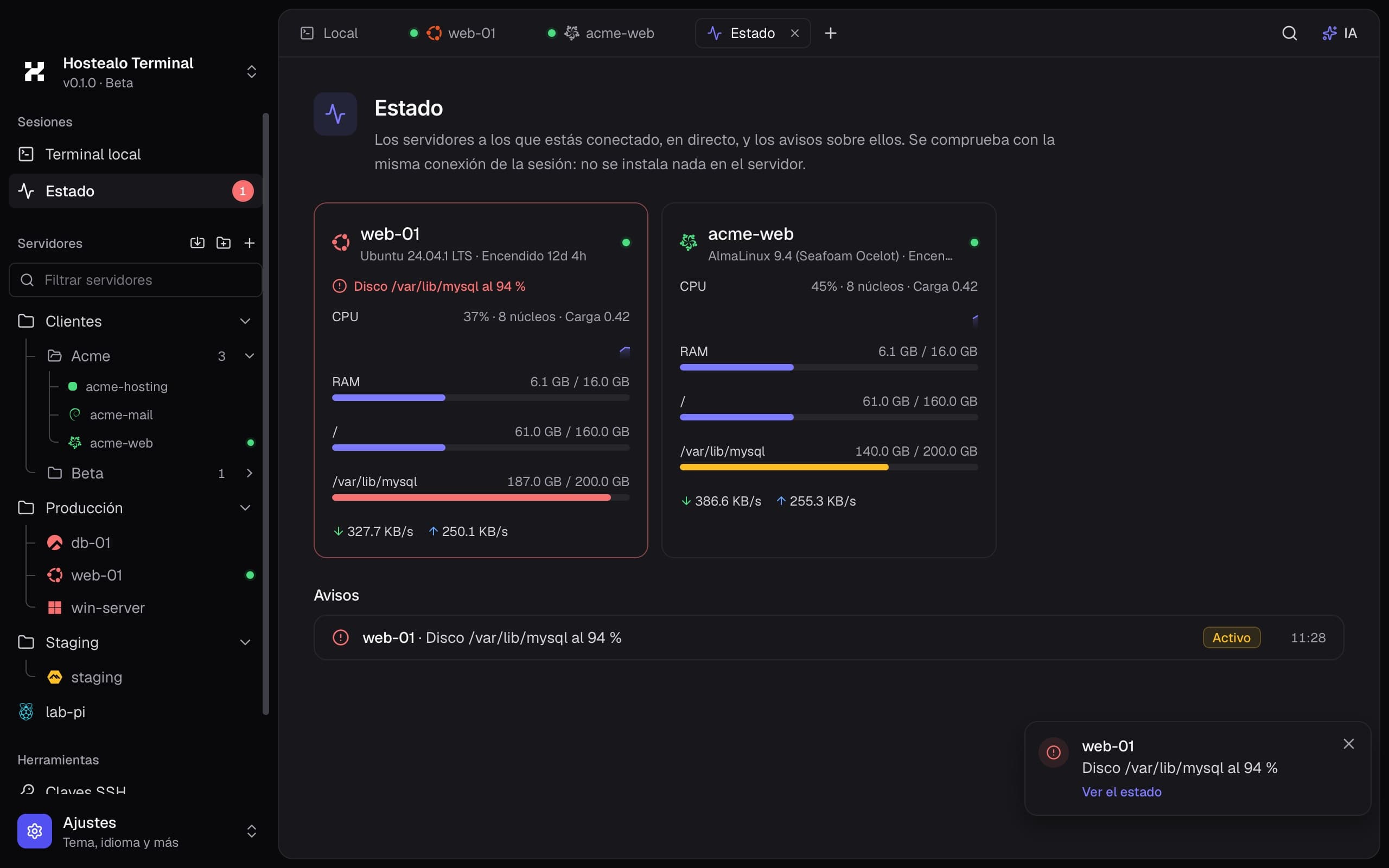
Una pestaña con todos los servidores a los que estás conectado, en directo. Si un disco se llena, la memoria o la CPU se quedan altas o se corta una sesión, te avisa en la app y con una notificación del sistema.
Todo de un vistazo
CPU, memoria, cada disco y la red de cada sesión abierta.
Avisos que no molestan
Solo si el problema dura, y te dice cuándo se ha resuelto.
Tus límites
Elige en Ajustes a partir de qué porcentaje quieres el aviso.
Sin instalar nada
Usa la misma conexión de la sesión; no hay agentes en el servidor.
Docker · Proxmox · KVM
Tuscontenedoresytusmáquinas,sinabrirotropanel
Desde el menú de cualquier servidor, por la misma conexión SSH y con las herramientas que ya tiene. No hay que activar ninguna API ni instalar nada.
Docker
Los contenedores del servidor agrupados por proyecto de Compose, con su imagen, su estado, sus puertos y la memoria que usan.
Arrancar, parar, reiniciar o eliminar
Logs en directo
Una terminal dentro del contenedor con un clic
Si tu usuario no está en el grupo docker, lo intenta con sudo
Proxmox, KVM y SolusVM
Las máquinas virtuales de un nodo de Proxmox VE o de un servidor KVM con libvirt, como los nodos de SolusVM 2, con su estado y sus recursos.
Encender, apagar ordenadamente o reiniciar
Forzar el apagado, con confirmación
Abrir la consola de una máquina
Todo el clúster de Proxmox en una lista
Para clientes de Hostealo
Tusservidores,yadentro
Conecta tu cuenta una vez y tus VPS y servidores dedicados aparecen solos en la barra lateral, con el logo de su sistema y la IP siempre al día.
Se sincroniza sola con tu área de clientes cada pocos minutos
Si cambia la IP, se actualiza sola
Encender, apagar y reiniciar tus VPS desde la app
Restablecer la contraseña de root sin entrar al panel
Yloquehoyhacesconcincoprogramas
Terminal, archivos, escritorio remoto, contenedores y máquinas virtuales, con el mismo diseño y tus servidores en el mismo sitio.
SSH con monitor de recursos
CPU, memoria, disco y red del servidor en directo bajo la terminal, sin instalar nada en él. Y la salida se colorea sola: IPs, errores, fechas.
SFTP y FTP de dos paneles
Tu equipo a un lado y el servidor al otro, como en FileZilla. Arrastra para subir o descargar, con transferencias en paralelo.
Escritorio remoto (RDP)
Llena la ventana sin franjas negras, con sonido en tu Mac, portapapeles de archivos y una carpeta tuya como unidad.
Docker
Contenedores por proyecto de Compose: arráncalos, páralos, mira sus logs en directo o abre una terminal dentro.
Proxmox, KVM y SolusVM
Las máquinas virtuales del nodo con su estado y sus recursos. Enciéndelas, apágalas o abre su consola.
Estado y avisos
Todos los servidores a los que estás conectado en una pestaña, y un aviso si un disco se llena o se corta una sesión.
Comandos rápidos
Guarda los comandos que repites y ejecútalos en cualquier servidor con ⌘P. Se sincronizan con tus otros equipos.
Carpetas y colores
Organiza por clientes. La pestaña toma el color del servidor, para que nunca escribas en producción creyendo que es staging.
Trae lo que ya tienes
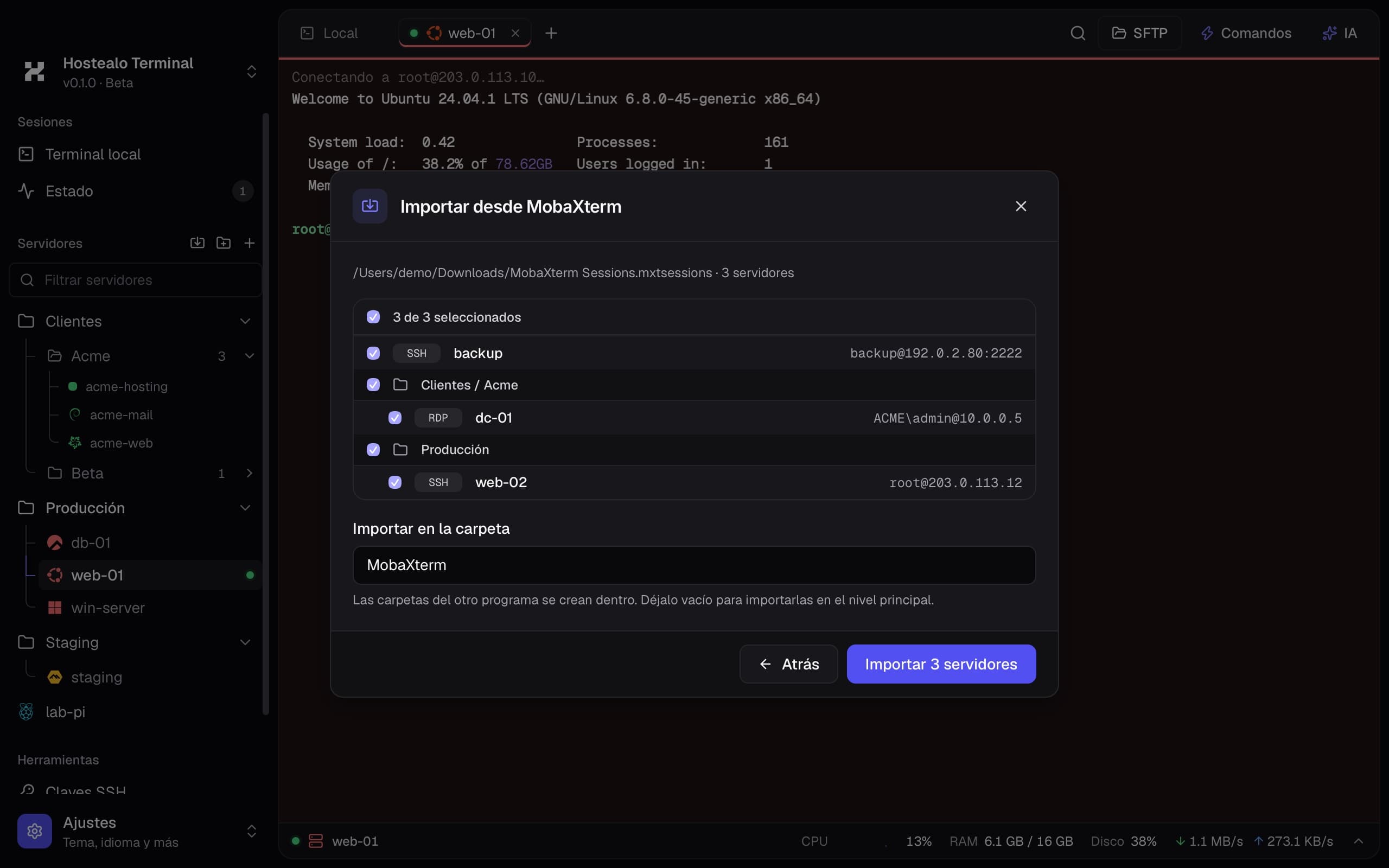
Importa tus servidores de MobaXterm, Royal TS, PuTTY, FileZilla u OpenSSH, con sus carpetas. Y gestiona tus claves SSH.
SFTP · FTP · FTPS
Tuequipoaunlado,elservidoralotro
Como en FileZilla, pero con el diseño de Hostealo: arrastra entre paneles para subir y descargar, con varias transferencias a la vez y su progreso a la vista. También en servidores Windows con OpenSSH.
Escritorio remoto
RDPquesífuncionaentuMac
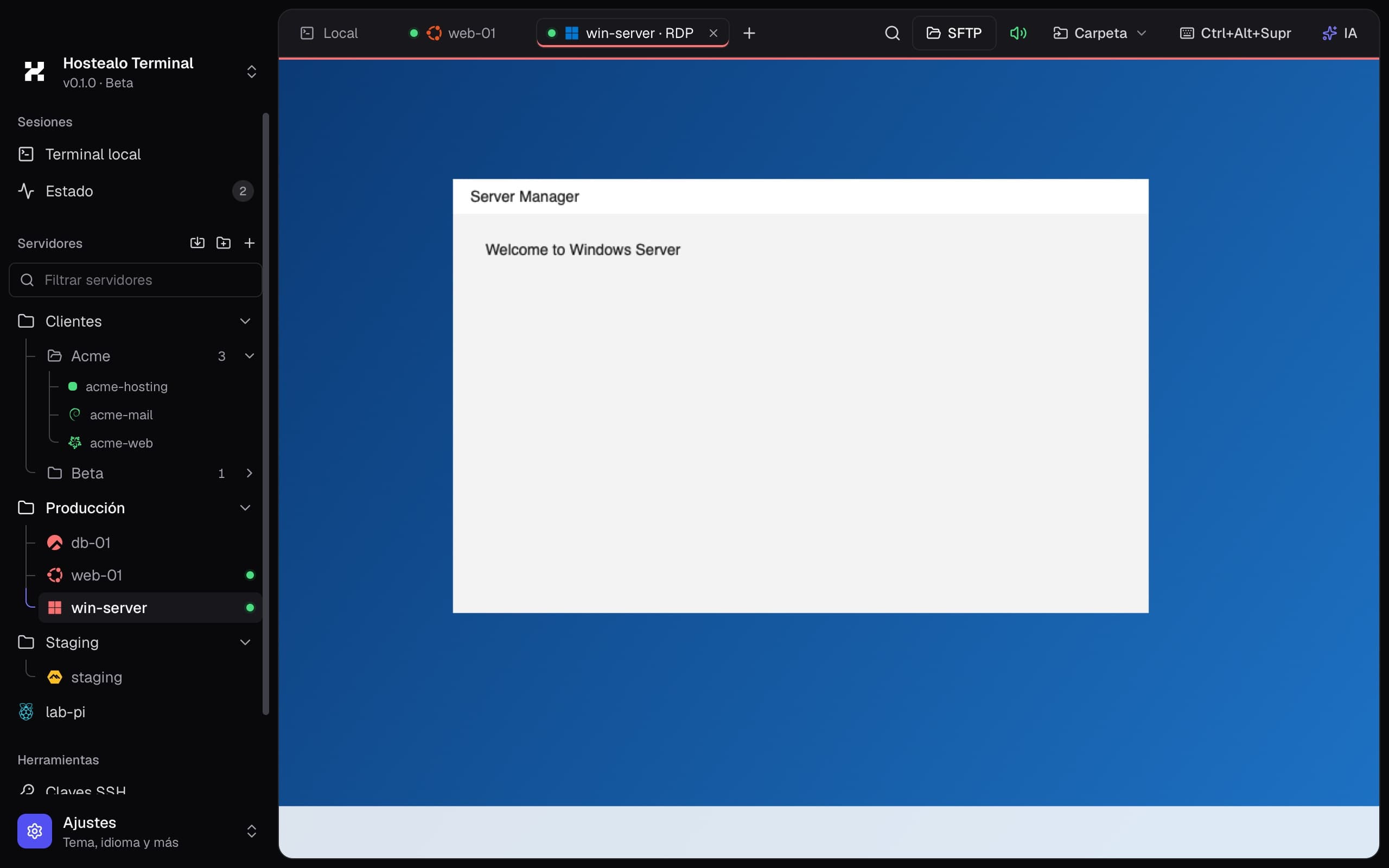
Lo que falla en otros clientes, resuelto: las franjas negras, el sonido, el portapapeles y pasar archivos al servidor.
Llena la ventana
El escritorio se ajusta al tamaño de la ventana, sin franjas negras, y se adapta cuando la cambias.
El sonido llega, y lo ves
El audio del servidor suena en tu equipo, también en Mac. Un indicador en la barra te dice si está llegando.
Tu carpeta, en el servidor
Elige una carpeta de tu equipo desde la barra y aparece como unidad en Windows.
Copiar y pegar que no se rompe
Texto, imágenes y archivos en los dos sentidos, sin que el portapapeles deje de funcionar a mitad de sesión.
Sus archivos, por SFTP
Si el servidor tiene OpenSSH, abre su gestor de archivos desde la misma pestaña o con clic derecho.
Sin empezar de cero
Traetusservidoresenunminuto
Importa desde MobaXterm, Royal TS, PuTTY, FileZilla, ~/.ssh/config o archivos .rdp. Mantiene tus carpetas y marca los que ya tienes para no duplicarlos.
Código público
Tusaccesos,solotuyos
Una terminal tiene las llaves de tus servidores. Por eso su código es público y tus secretos nunca salen de tu equipo.
Contraseñas en tu llavero
Se guardan en el llavero del sistema, nunca en un fichero de la app.
Verlas, con Touch ID
Para mostrar una contraseña guardada, el Mac te pide tu huella o tu contraseña.
Huellas verificadas
Si la huella de un servidor cambia, te avisamos; nunca se acepta en silencio.
Copias cifradas
Entre tus equipos, con claves nuevas cada vez; en un archivo, con tu contraseña.
Sin cuenta ni nube
No te pide registrarte y tus servidores no se guardan en ningún servidor, tampoco en los de Hostealo.
Código público
Puedes leer y auditar todo el código: sabes exactamente qué hace con tus accesos.
Una app para Mac, Windows y Linux que reúne todo lo que usas para administrar servidores: terminal SSH, gestor de archivos SFTP y FTP, escritorio remoto RDP, Docker, máquinas virtuales, avisos y un asistente de IA.
¿Es gratis?
Sí. La app es gratuita y su código es público. Solo pagas, si quieres, el proveedor de IA que conectes; también puedes usar tu suscripción de Claude o un modelo local con Ollama.
¿Necesito ser cliente de Hostealo?
No. Funciona con cualquier servidor. Si eres cliente, puedes conectar tu cuenta y tus VPS y dedicados aparecen solos, con su IP al día, y puedes encenderlos, apagarlos, reiniciarlos o restablecer su contraseña de root desde la app. La lista se actualiza sola cada pocos minutos.
¿Dónde se guardan mis contraseñas y claves?
En el llavero de tu sistema (Llavero de macOS, Administrador de credenciales de Windows o Secret Service en Linux). La app nunca las escribe en sus ficheros ni las envía a ningún sitio.
¿La IA ejecuta cosas en mis servidores?
Solo si tú quieres. Por defecto te propone comandos que insertas o ejecutas con un clic. En modo agente ejecuta los pasos él mismo, pero cada comando te pide permiso antes y los peligrosos se marcan.
¿Qué ve la IA de mi servidor?
Lo que tú decidas: los datos de la sesión y, si lo marcas, las últimas líneas de la terminal. Se envían solo al proveedor que hayas configurado, nunca a Hostealo.
¿Cómo paso mis servidores a otro equipo o al móvil?
Abre «Sincronizar dispositivos» en los dos. En la misma red se encuentran solos; si no, escanea el código QR. Para un ordenador nuevo, exporta una copia cifrada con contraseña y ábrela allí. Todo va directo de un dispositivo a otro y cifrado: nada pasa por internet ni por nuestros servidores.
¿Tengo que instalar algo en el servidor?
No. El monitor de recursos, los avisos, Docker y las máquinas virtuales usan la misma conexión SSH y las herramientas que el servidor ya tiene (docker, pvesh o virsh). No hay agentes que instalar, puertos que abrir ni APIs que activar.
¿Funciona con Proxmox o SolusVM?
Sí. En un nodo de Proxmox VE ves las máquinas de todo el clúster; en un servidor KVM con libvirt, como un nodo de SolusVM 2, las gestiona con virsh. Puedes encenderlas, apagarlas, reiniciarlas o abrir su consola; el panel de SolusVM verá los cambios en su próxima sincronización.
¿Cuándo me avisa?
Cuando un disco pasa del 90 %, la memoria se queda alta más de un minuto, la CPU más de dos o se corta una sesión. Los límites se cambian en Ajustes, y el aviso aparece en la app y, si quieres, como notificación del sistema.
¿La demo se conecta a algo?
No. Es la app real funcionando en tu navegador con datos de ejemplo: los servidores, los archivos y las respuestas de la IA son simulados, y no sale ninguna conexión.
¿Puedo traer mis servidores de otro programa?
Sí: MobaXterm, Royal TS y TSX, PuTTY, FileZilla, el archivo ~/.ssh/config y archivos .rdp, con sus carpetas. Las contraseñas cifradas de esos programas no se importan; la app te las pide al conectar.
¿Es de código abierto?
El código es público bajo la Functional Source License (FSL): puedes leerlo, auditarlo, modificarlo y usarlo, tú o tu empresa, para todo salvo crear un producto que compita con ella. Cada versión pasa a licencia Apache 2.0 a los dos años.
Beta abierta
¿Quélefaltaatuterminal?
Estamos construyéndola con quienes la usan cada día. Cuéntanos qué echas de menos o qué te gustaría que hiciera.